金蝶kis迷你版视频教程新建账套
金蝶kis迷你版视频教程新建账套
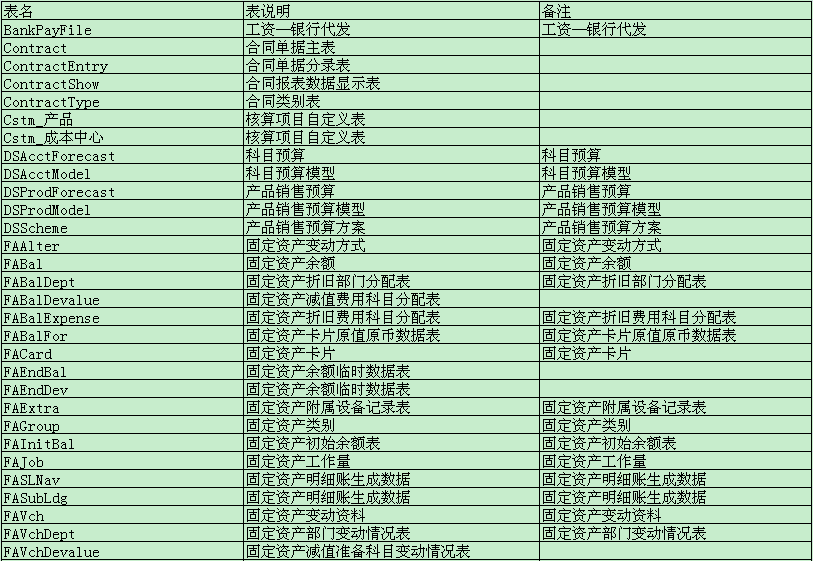
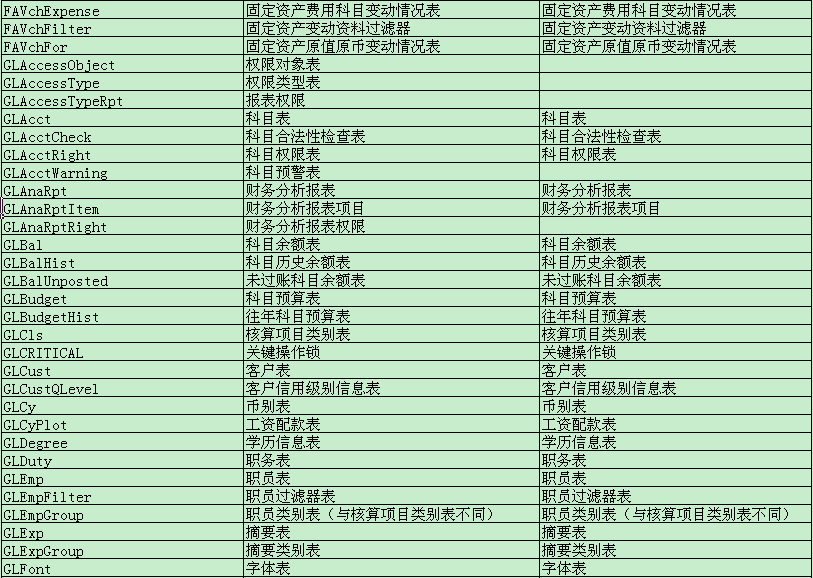
金蝶kis标准版迷你版数据表
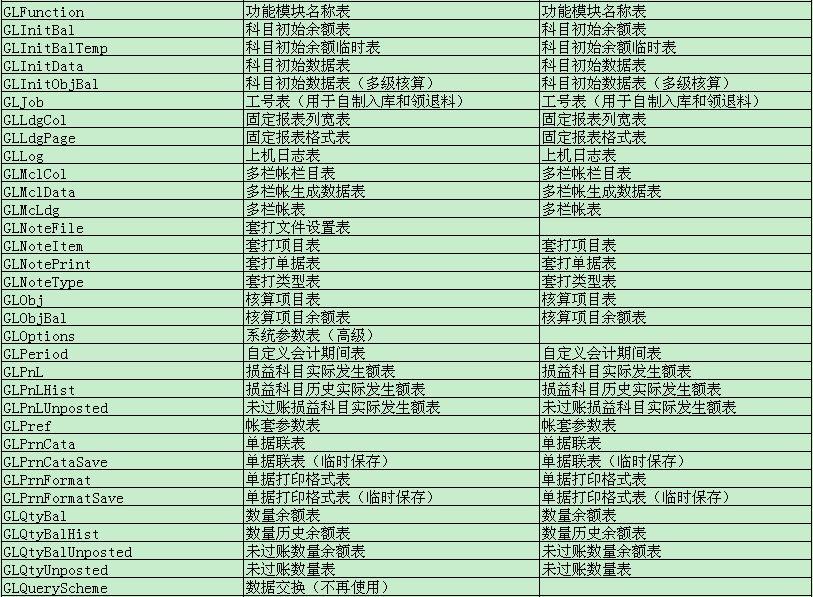
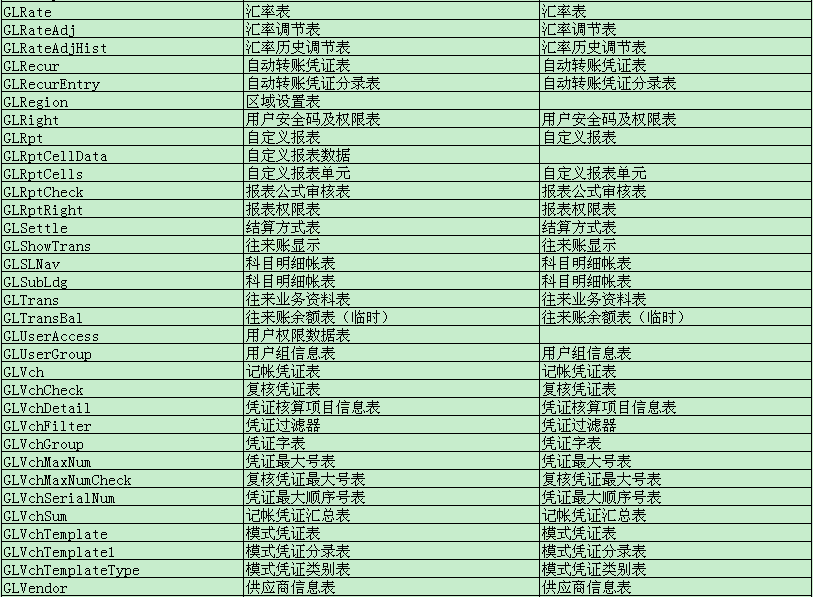
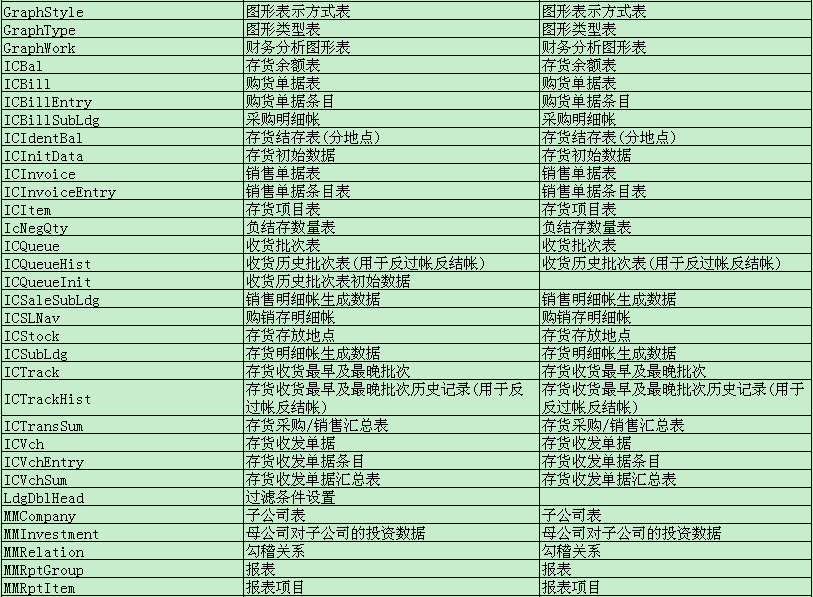
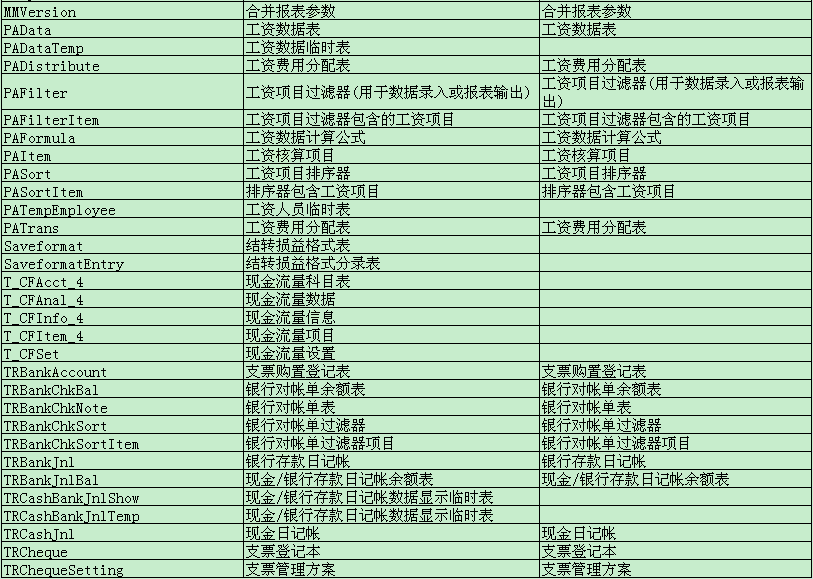
我用夸克网盘分享了「KISBOSV3.2.2Setup.rar」,点击链接即可保存。打开「夸克APP」,无需下载在线播放视频,畅享原画5倍速,支持电视投屏。
链接:https://pan.quark.cn/s/0b679853beb9
提取码:KJep
很多金蝶用户不知道金蝶标准支持服务是什么,下面我就来看看金蝶软件的服务内容:金蝶标准支持服务是仅由金蝶提供的原厂支持服务,面向所有金蝶客户(包括金蝶伙伴客户)提供金蝶产品版本更新、版本升级、 知识库查询以及以热线、远程、在线等非现场方式提供的软件应用指导、问题诊断与解决等一站式服务。
金蝶及其授权伙伴提供高级支持、专项等现场方式的服务内容,共同打造服务生态链,满足客户的各类需求,帮助客户实现系统持续优化的运行。
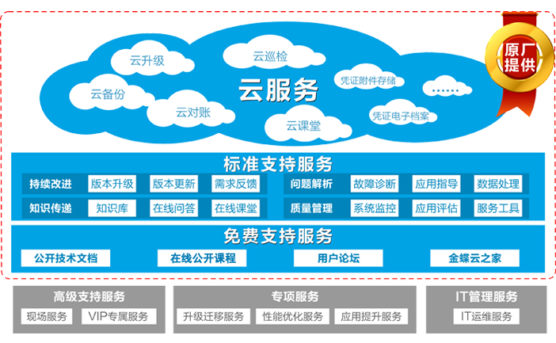
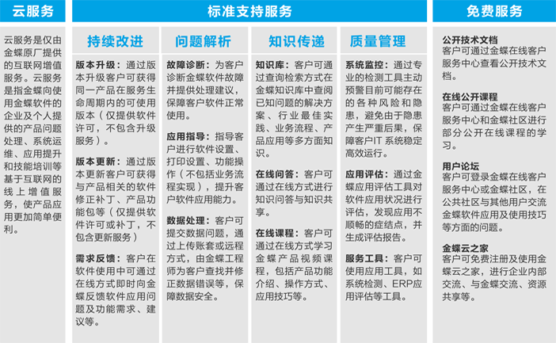
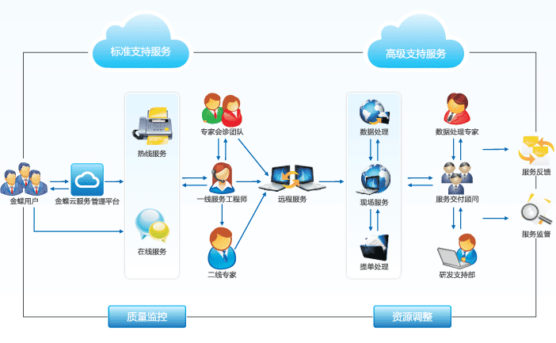
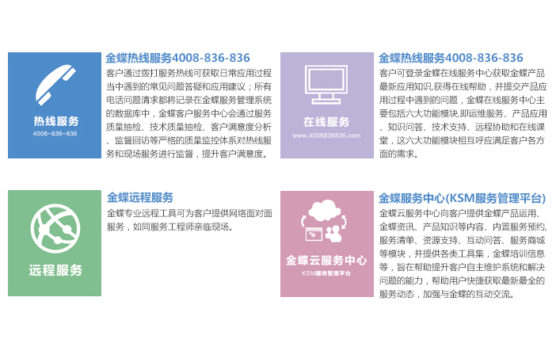
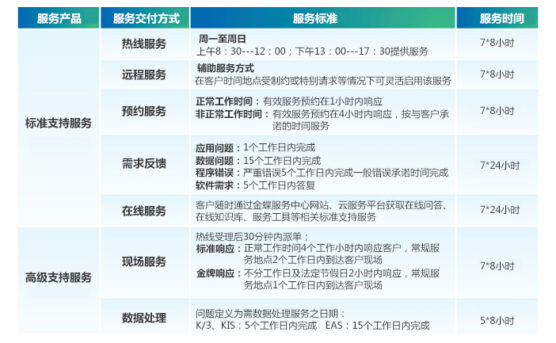
这就是金蝶支持服务的内容、流程、平台、标准介绍。希望对您有帮助。
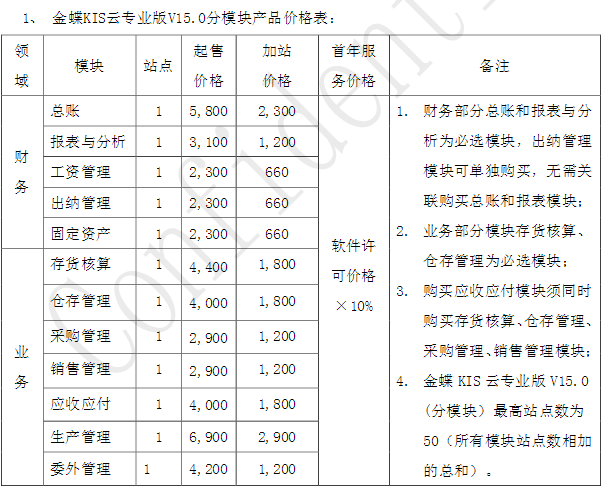
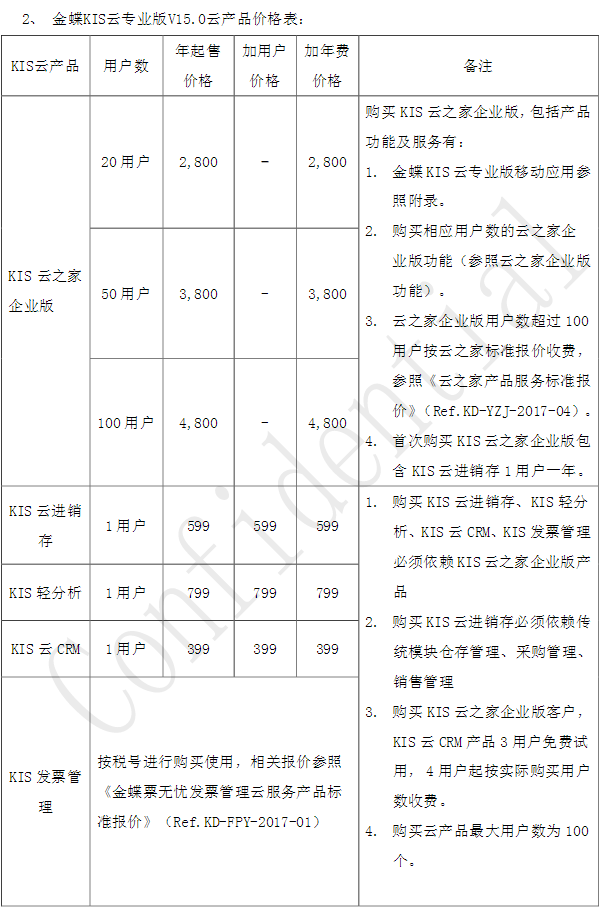
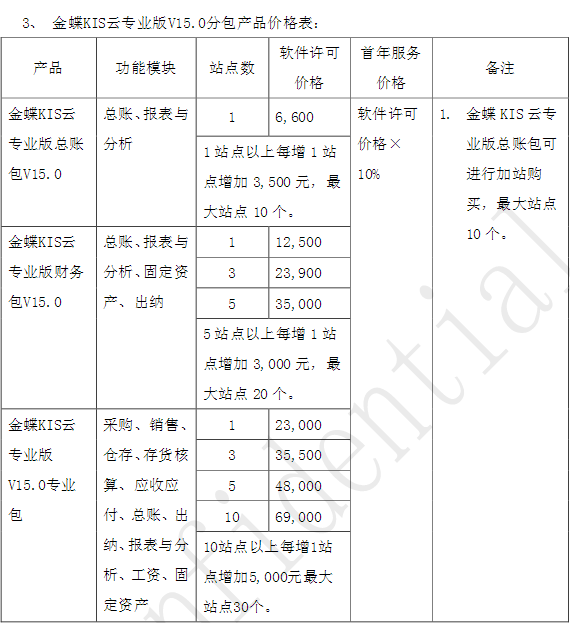
金蝶kis专业版15.0价格已经与2017-7-11正式执行,金蝶KIS云专业版V15.0发布之日起金蝶KIS专业版V14.1一周之后已经停止新购销售,但支持加站加模。
金蝶KIS云专业版软件广泛适用于从事产品生产销售的中小微企业,以“让生意更成功”为核心理念,软件功能全面覆盖小微企业管理的六大关键环节:管理分析、财务管理、采购管理、销售管理、仓存管理、简单生产委外,以丰富的报表和移动应用帮助企业决策者实现对企业运营数据的实时掌控和财务、业务、税务一体化管理。产品同时集成KIS云之家,全面解决异地办公、移动应用、企业内外协同等核心需求。
金蝶KIS云专业版V15.0的产品形态为电子许可模式,分三种产品销售形式:
1、分模块销售:包含总账、报表与分析、固定资产、工资管理、应收应付、出纳管理、采购管理、销售管理、仓存管理、存货核算、生产管理、委外管理12个模块。
2、KIS云产品销售:包括KIS云之家企业版、KIS云进销存、KIS云CRM、KIS轻分析、KIS发票管理共计5个产品。
3、分包销售:包括金蝶KIS云专业版专业包V15.0、金蝶KIS云专业版总账包V15.0、金蝶KIS云专业版财务包V15.0,共计3个分包。
上面就是金蝶kis专业版15.0的标准价格,具体价格根据客户需求,有相应的优惠。
关于KIS系列产品是否可以安装在同一台电脑上的问题?
1、如果是客户正式使用环境,不能安装一起!由金蝶不同的产品是不同研发部门开发的,其中可能会使用到相同的文件名等,对于将不同产品(比如:kis商贸版,kis专业版,kis旗舰版,k/3wise)安装在一台计算机软件中导致报错不能使用的,只能重新卸载单独安装在一台计算机中。
2、对不同产品安装在一台计算机导致任何报错不提供官方支持,多套金蝶产品安装在同一台计算机可能可以运行但未经严格测试,也可能完全不能运行。
3、如果是伙伴自己的环境。不建议安装在一台计算机,建议使用虚拟机的方式处理,每种产品单独一个虚拟机环境。
问题描述:凭证使用套打时,右边超出打印幅面如何调整
解决步骤
打开会计分录序时簿,【文件】-【打印凭证】-【打印设置】
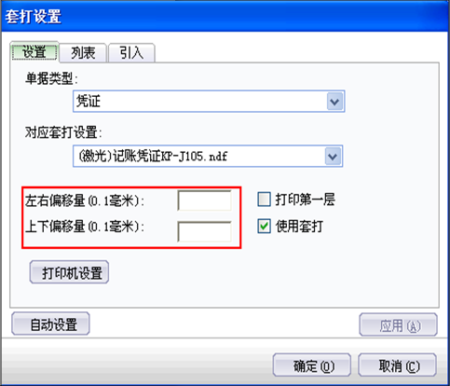
调整左右偏移量,输入负数
输入正数则左移,输入负数则右移
金蝶kis专业版15.0公测版本安装体验,一键式安装,win10-64位系统,无报错。
安装包下载地址(2017.06.21更新,安装包会不定期更新):KIS云专业版15.0安装包
安装视频下载地址:http://pan.baidu.com/s/1eRWJ2eA
附:KIS云专业版V15.0新增功能介绍:
一、KIS业务管理+KIS云之家内外协作,提升多屏应用体验
KIS云专业版全新应用模式:
1. 服务器安装金蝶KIS云专业版服务器端;
2. 客户端安装金蝶KIS云之家桌面端;
3. 手机上使用金蝶云之家手机端应用;
4. 一键安装,金蝶KIS云之家、WEB端应用及系统管理均实现在线更新;
二、KIS云专业版的核心功能将分步骤实现WEB化操作,第一阶段实现如下功能WEB化:
1. KIS云进销存:实现销售订单、出库单、退货单及销售统计报表WEB化,实现基本进销存功能,库存余额查询WEB化;
2. KIS云CRM:集成云之家CRM,实现客户数据集成;
3. KIS发票管理:集成金蝶票无忧发票填开、发票数据查询功能支持根据业务数据开具发票;
4. KIS轻分析:集成轻分析系统,满足报表个性化需求。
三、开放的平台和接口
支持与第三方应用对接,产品提供标准接口。包括但不限于:第三方报税平台、费用报销平台等。
四、产品功能持续优化
1. 一键安装包优化:对杀毒软件进行检测并提示关闭;检查数据库版本及补丁;提供卸载修复功能等,完美简化安装步骤;
2. 报表引出:实现报表引出所见即所得,避免出现引出后需再次调整格式的烦恼;
3. 应收应付明细表:支持设置无发生额不显示,报表显示一目了然
4. 客户供应商匹配:提供客户供应商匹配设置;增加对应的查询报表;解决了既是客户又是供应商的往来余额查询问题;
5. 往来余额权限:出入库单无金额查看权限操作员不显示往来余额,权限控制更加完善;
6. 应收应付套打完善:支持不打印空白行;催款函套打优化,有效避免了纸张的浪费;
7. 订单变更功能:支持查询变更记录,方便后续查询;
8. 单据提示与参考:负库存提示更清晰;参考信息按批号显示库存
9. 以销定购优化:增加已下达采购订单数量显示,有效控制下推数量;
10.折扣处理优化:销售类单据支持折扣额和折扣率两种录入方式,修改后支持关联换算,折扣控制更灵活;
11.凭证查询:查询方案优化;支持自定义
12.凭证录入换算:数量、金额、单价联动;汇率、原币、本位币联动;
13.核算项目综合表:支持逐级显示和不连续科目查询,过滤条件更丰富;
14.出纳日记账优化:支持从EXCEL引入日记账;支持不录入凭证信息设置,减少出纳工作量;
15.出纳与总账对账:按明细科目进行对账,并显示不对等的记录,一眼就能看出差异;
16.准则支持更新:支持《增值税会计处理规定》相关内容,紧跟财政部发文;
17.基础资料功能完善:
删除核算项目光标定位于当前位置;
已有业务发生会计科目新增二级多一重控制;
科目查找功能优化,科目项目调整;
物料辅助属性新增支持所有物料显示;
BOM支持排序;
单据引入引出支持过滤选择单据;
已使用辅助资料不允许删除;领料用途支持拖动列宽,支持排序;
客户默认税率取系统设置税率
18.其他性能优化:
仅客户端联网,安全锁能更新到加密;
系统管理与平台稳定性优化;
系统参数设置特别参数提醒;
期末结账、反结账成功后,增加提示,再跳转登录界面
电脑在开机状态,长时间不做操作时,显示器就会在设定的时间内自动关闭,虽然可以有效节能和延长显示器的使用寿命,但是每次都自动关闭显示器要唤醒太麻烦了,所以很多我们就想要禁止自动关闭显示器,要怎么操作呢?接下来我们一起看看如何禁止win7自动关闭显示器。
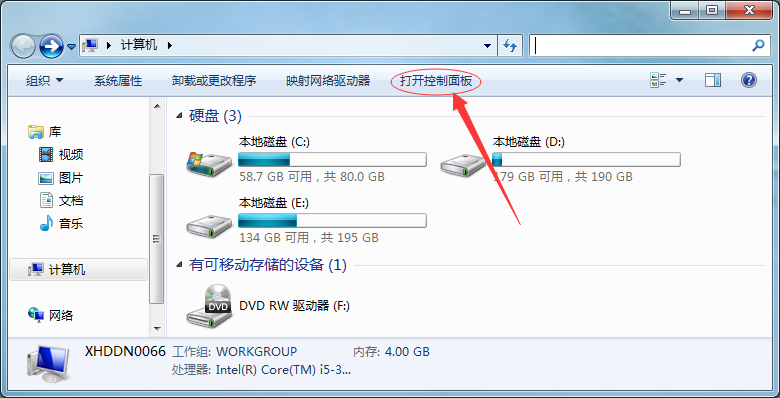
第一步:点击桌面的“计算机”,之后选择“控制面板”;
第二步:在“控制面板”查看状态为“类别”时,选择打开“硬件和声音”;
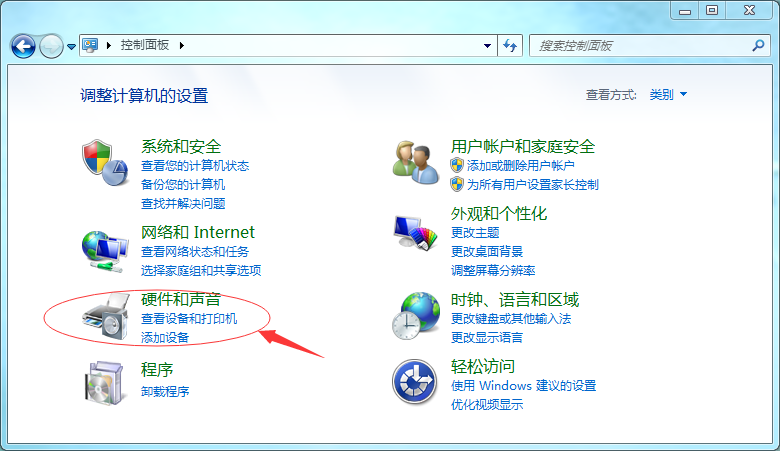
第三步:打开“硬件与声音”窗口,可以看到“电源选项”,之后选择“更改计算机睡眠时间”
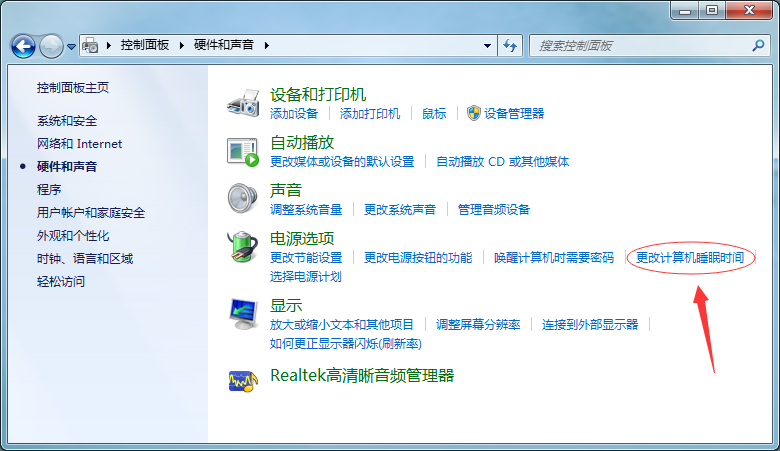
第四步:选择“使计算机进入睡眠状态”上面的“关闭显示器”,调整到“从不”,之后“保存”即可。
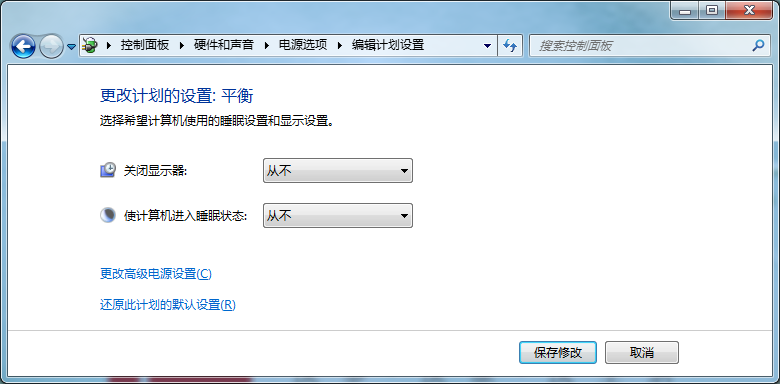
上面的方法就是禁止win7自动关闭显示器,有需要的用户们可以按照上面的方法进行操作吧,这样显示器就不会自动关闭了。