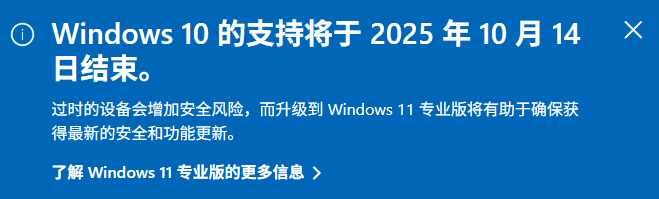
Windows 10于2015年7 月发布初始版本,至今已经服务10年,微软在消息中心宣布:“2025年10月14日,Windows 10 22H2版本(家庭版、专业版、企业版、教育版和IoT企业版)将结束支持。”10月的更新为最后一次更新,2025 年 10 月 14 日之后,Windows 10 将不再可以免费获得的软件更新、技术支持或安全修复。这意味着您的电脑将更容易受到安全威胁和恶意软件的攻击。

Windows 10于2015年7 月发布初始版本,至今已经服务10年,微软在消息中心宣布:“2025年10月14日,Windows 10 22H2版本(家庭版、专业版、企业版、教育版和IoT企业版)将结束支持。”10月的更新为最后一次更新,2025 年 10 月 14 日之后,Windows 10 将不再可以免费获得的软件更新、技术支持或安全修复。这意味着您的电脑将更容易受到安全威胁和恶意软件的攻击。
win11升级时提示升级失败,之前的自定升级可以正常完成,这场却卡住了,提示有一个ahsprotector软件没有准备好导致,如下图:
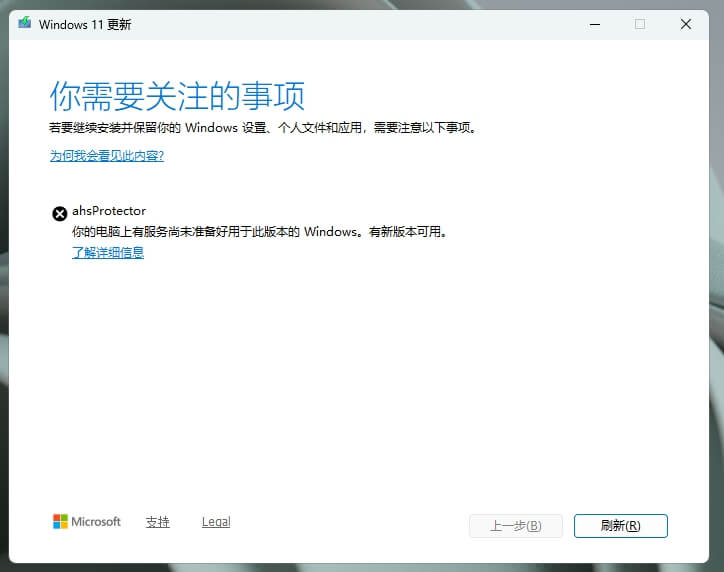
Virbox (ahsprotector)反黑引擎 (Virbox AntiHackShield) 是一款驱动级别保护软件和游戏的安全服务,主动防御和被动保护相结合,动态反调试,有效防止黑客调试、读取修改内存数据,游戏挂钩等操作,同时可以实时统计外挂、破解和盗版等风险信息,精准定位潜在安全隐患,对于盗版等非法行为采取反制措施。
注意:旧版本的反黑服务和Windows11 24h2系统不兼容进而导致该系统蓝屏,目前该问题已经修复。由于某些产品使用了反黑服务,若该产品没有进行迭代更新时,可单独下载反黑的修复版本,安装成功后再进行系统的更新升级。
解决方法:解决方法前往深思数盾升级ahsprotector,然后再升级win11,win系统就正常升级了。
ahsprotector的官方下载地址,https://lm.virbox.com/。如果自己再官网找不到,可以从下面网盘链接保存并下载安装。
我用夸克网盘分享了「ahsSetup_1.1.5.21294.exe.zip」,点击链接即可保存。
链接:https://pan.quark.cn/s/25e5ff75f362
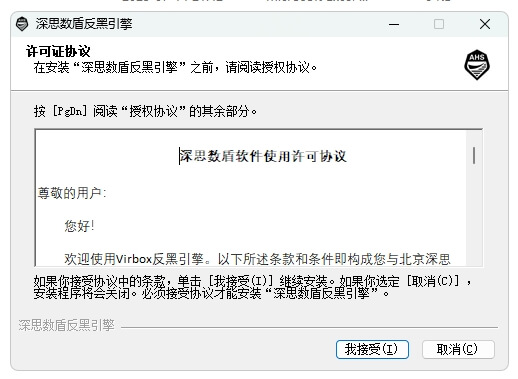
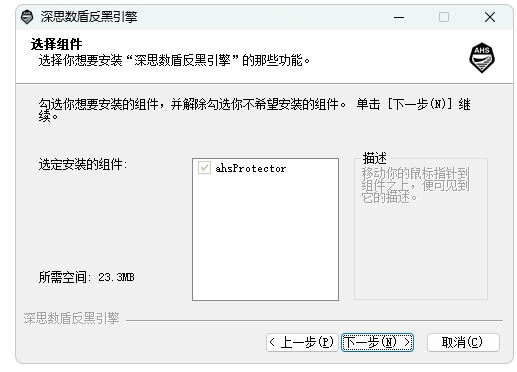
自行下载安装ahsprotector更新,然后在更新win系统,过程中如遇困难,可以联系我们远程协助解决。
客户让给把金蝶软件重装一遍。原因是win7共享的打印机,他这边的win11电脑系统无法连接打印机,装电脑系统的人告诉他,把win11系统换成之前的win10就可以了,客户他换成win10后,让我给他在装一遍金蝶系统,我没同意(因为客户不愿意出钱)。今天查账,上次安装金蝶软件的钱还没到账,哎,为了收钱,只能免费给客户处理打印机连接问题了。
刚开始win11搜索不到win7共享的打印机。
问题原因时win11系统默认关闭了SMB1.0/CIFS服务的,这个到系统里开启SMB1.0/CIFS服务就可以解决。SMB1.0/CIFS是什么,怎么开启SMB1.0/CIFS?
我开启SMB1.0/CIFS服务后,可以连接win7共享打印机了,打了几张测试也没有问题,在给打印机主机固定完IP地址,关闭远程后,客户给我发消息说打印机又不行了。
接着远程两台电脑,客户的主机和共享打印机的那台主机。ping没有问题,但是打开共享的打印机时报错0x00000771。测试共享的文件夹同样打不开,提示没有权限,查看了共享文件夹的权限没有问题,关闭权限重新开启权限后,共享的文件夹可以打开了,但是打开共享的打印机还是报错。接着打开权限关闭权限,问题依旧,报错0x00000771。
查了一下资料,说0X00000771这个报错只需要重启一下打印(print spooler)服务就可以,重启后,远程打印机就正常了。
到此问题就解决了,记录一下,给大家一个解决思路。有类似问题自己解决不了可以联系我们处理的。
今天在客户电脑安装sql2008时提示安装失败,原因时没有安装.NET2.0-3.0支持。
因为电脑系统时客户新装的,win11默认开启了.NET4.0,没有开启开启低版本.NET支持,所以没有安装SQL时报错。
Windows 11 提供.NET Framework 4.8,并运行任何 .NET Framework 4.x 应用。
我们要在win11,安装.NET Framework 3.5,以获得环境支持。
.NET Framework 3.5 支持为 .NET Framework 2.0 到 3.5 生成的应用。
请按照说明操作,在 Windows 11 上安装 .NET Framework 3.5。
win11主要分为 Consumer Editions(消费者版)和 Business Editions(商业版)两大版本。
Consumer Editions(消费者版)含:家庭版、专业版、教育版、专业教育版、专业工作站版
Business Editions(商业版)含:专业版、企业版、教育版、专业教育版、专业工作站版
几个版本的大概介绍如下
Win 11系统一共划分为 4 个版本可选,具体如下:
Win11 家庭版(Windows 11 Home):供家庭用户使用,无法加入 Active Directory 和 Azure AD,不支持远程连接,家庭中文版和单语言版是针对 OEM 设备的,是家庭版下的2个分支;
Win11 专业版(Windows 11 Pro):供小型企业使用,在家庭版基础上增加了域账号加入、Bitlocker 加密、支持远程连接、企业商店等功能,建议普通用户首选。
Win11 企业版(Windows 11 Enterprise):供中大型企业使用,在专业版基础上增加了 DirectAccess,AppLocker 等高级企业功能;
Win11 教育版(Windows 11 Education):供学校使用 (学校职员、管理人员、老师和学生) 其功能几乎和企业版一样,只是针对学校或教育机构授权而已。
金蝶云财务软件上面的所有版本都可以使用,金蝶端产品,最低要求应该是win11专业版了。
今天客户重装金蝶kis专业版端产品,客户系统就是win11 pro。因为要装SQL数据库。
windows系统官方安装包下载地址,win10系统下载地址,自行下载。
win7 32位64位 纯净官方系统
win8.1 个人版 专业版 企业版官方纯净系统
Windows Server 2008 企业版 标准版 数据中心版
Windows Server 2012 (x64)
Microsoft Hyper-V Server 2012 R2 (x64) – DVD (Chinese-Simplified) 等
下载地址在第二页↓
电脑在开机状态,长时间不做操作时,显示器就会在设定的时间内自动关闭,虽然可以有效节能和延长显示器的使用寿命,但是每次都自动关闭显示器要唤醒太麻烦了,所以很多我们就想要禁止自动关闭显示器,要怎么操作呢?接下来我们一起看看如何禁止win7自动关闭显示器。
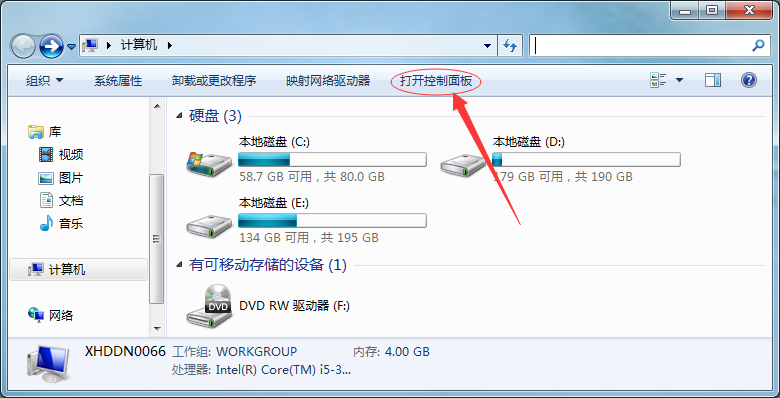
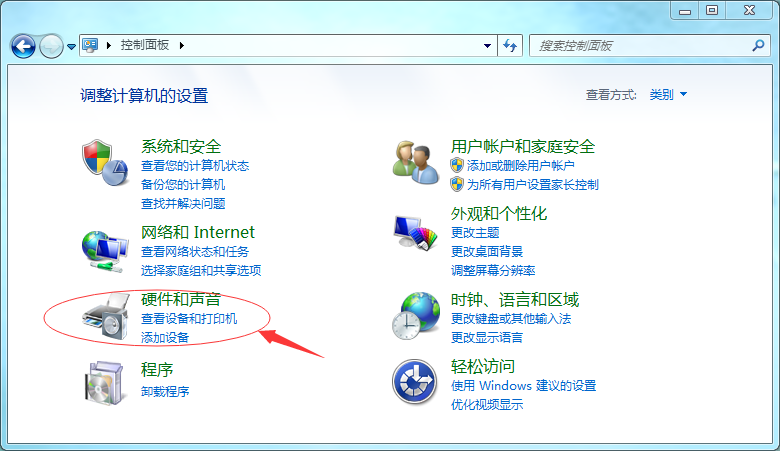
第一步:点击桌面的“计算机”,之后选择“控制面板”;
第二步:在“控制面板”查看状态为“类别”时,选择打开“硬件和声音”;
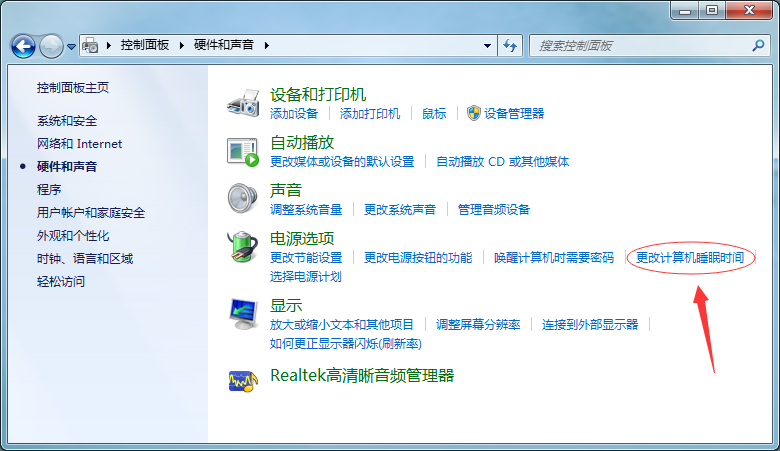
第三步:打开“硬件与声音”窗口,可以看到“电源选项”,之后选择“更改计算机睡眠时间”
第四步:选择“使计算机进入睡眠状态”上面的“关闭显示器”,调整到“从不”,之后“保存”即可。
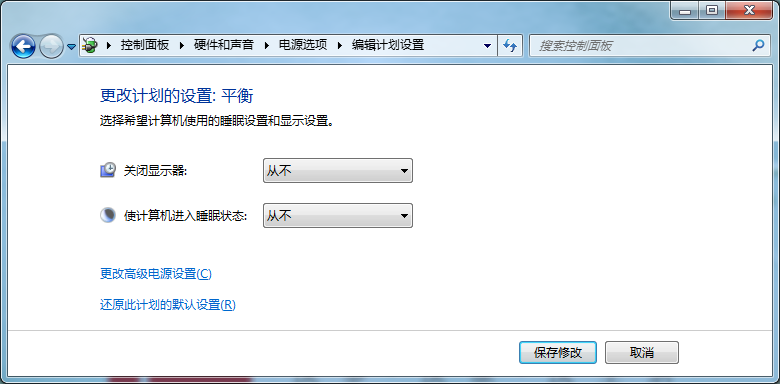
上面的方法就是禁止win7自动关闭显示器,有需要的用户们可以按照上面的方法进行操作吧,这样显示器就不会自动关闭了。
sqlserver数据库对应的内部数据库版本号,留存备查。
|
Target SQL Server Version |
Source SQL Server Version |
Internal Database Version |
|
SQL Server 2008 R2 |
SQL Server 2008 R2 |
665 |
|
SQL Server 2008 |
661 |
|
|
SQL Server 2005 with vardecimal enabled |
612 |
|
|
SQL Server 2005 |
611 |
|
|
SQL Server 2000 |
539 |
|
|
SQL Server 2008 |
SQL Server 2008 |
661 |
|
SQL Server 2005 with vardecimal enabled |
612 |
|
|
SQL Server 2005 |
611 |
|
|
SQL Server 2000 |
539 |
|
|
SQL Server 2005 SP2+ |
SQL Server 2005 with vardecimal enabled |
612 |
|
SQL Server 2005 |
611 |
|
|
SQL Server 2000 |
539 |
|
|
SQL Server 7 |
515 |
|
|
SQL Server 2005 |
SQL Server 2005 |
611 |
|
SQL Server 2000 |
539 |
|
|
SQL Server 7 |
515 |
|
|
SQL Server 2000 |
SQL Server 2000 |
539 |
|
SQL Server 7 |
515 |
|
|
SQL Server 7 |
SQL Server 7 |
515 |
问题描述:sql忘记sa密码了怎么办,如何修改?
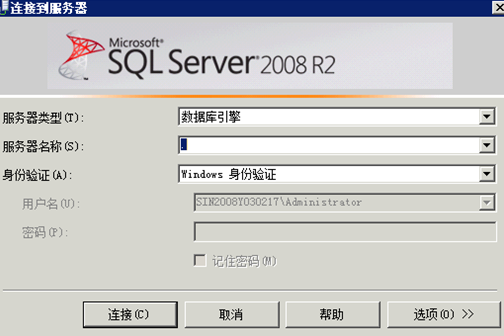
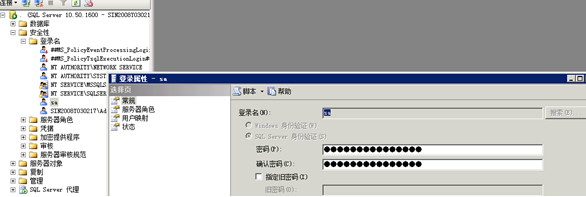
解决方法:最简单的方法就是使用windows身份验证方式登录数据库,在安全性-登录名-sa双击打开修改即可。